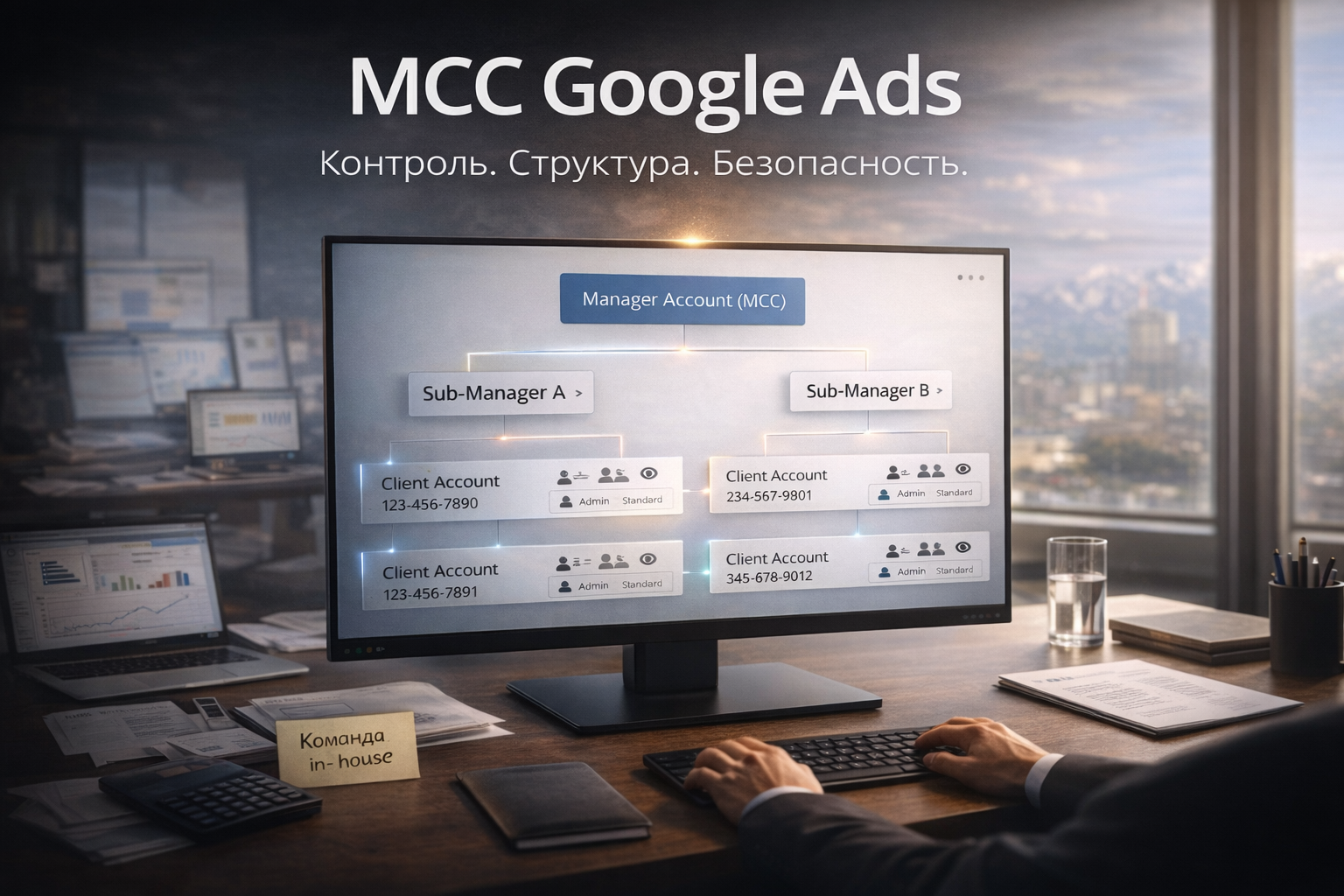
Управление несколькими рекламными кабинетами через разрозненные логины и пароли — это операционный хаос, который неизбежно ведет к ошибкам в бюджетах, блокировкам систем безопасности и потере контроля над данными. Для системной работы Google разработал специальный инструмент — управляющий аккаунт Google Ads (Manager account), ранее известный как MCC (My Client Center / Мой центр клиентов).
MCC — это аккаунт-зонтик. Он позволяет агентствам, крупным холдингам и in-house командам управлять десятками и сотнями рекламных кабинетов из единого интерфейса, назначать роли сотрудникам и выстраивать консолидированный биллинг без передачи паролей.
Важно: Управляющий аккаунт Google Ads — это инструмент администрирования, а не «волшебная защита». Привязка к MCC не дает иммунитета от блокировок. Если клиент нарушает политики платформы, его аккаунт будет приостановлен.
В этом руководстве мы разберем официальную процедуру создания и настройки MCC, дадим протоколы онбординга клиентов и чек-листы безопасности для защиты от фишинга и потери доступов.
Термины и схема: Иерархия аккаунтов
Чтобы не запутаться в архитектуре доступов, важно различать уровни учетных записей.
- Client account (Клиентский / обычный аккаунт): Стандартный рекламный кабинет, где создаются кампании, настраиваются ключевые слова, объявления и привязываются банковские карты.
- Manager account (MCC / Управляющий аккаунт): Учетная запись, которая не содержит собственных рекламных кампаний. Она используется исключительно для связи с клиентскими аккаунтами и управления ими.
- Sub-manager (Суб-менеджер / Подчиненный MCC): Управляющий аккаунт, который привязан к более крупному (корневому) MCC. Полезно для структурирования отделов в крупных агентствах.
- Customer ID (Идентификатор клиента): Уникальный 10-значный номер в формате
XXX-XXX-XXXX, который присваивается каждому аккаунту (и клиентскому, и MCC). Именно по нему происходит связывание.
Как выглядит структура (Схема)
text[Root MCC: Корневой аккаунт Агентства] (ID: 111-111-1111)
  │
  ├── [Sub-manager MCC: Отдел E-commerce] (ID: 222-222-2222)
  │     │
  │     ├── [Клиентский аккаунт: Магазин одежды] (ID: 333-333-3333)
  │     └── [Клиентский аккаунт: Магазин техники] (ID: 444-444-4444)
  │
  └── [Sub-manager MCC: Отдел B2B] (ID: 555-555-5555)
        │
        └── [Клиентский аккаунт: Завод металлоконструкций] (ID: 666-666-6666)
Эта архитектура позволяет выдать доступ сотруднику только к суб-менеджеру E-commerce, и он никогда не увидит данные клиентов из B2B отдела.
Как создать MCC (пошагово)
Создать управляющий аккаунт может любой пользователь, это бесплатно.
- Перейдите на официальную страницу:
ads.google.com/home/tools/manager-accounts/. - Нажмите кнопку «Создать управляющий аккаунт» (Create a manager account).
- Авторизуйтесь с помощью Google-аккаунта (Gmail или корпоративной почты на Google Workspace). Рекомендация: используйте корпоративную почту, к которой привязана 2FA.
- Заполните ключевые поля:
- Отображаемое название (Display name): Введите реальное название вашего агентства или холдинга. Важно: это имя будут видеть клиенты в запросах на подключение.
- Цель использования: Выберите «Управлять аккаунтами других людей» (для агентств) или «Управлять моими аккаунтами» (для холдингов).
- Страна биллинга, Часовой пояс и Валюта: Указываются для сводных отчетов самого MCC. Внимание: Часовой пояс и валюту на уровне MCC изменить в будущем будет невозможно.
- Примите правила и нажмите «Отправить».
📋 Мини-чек «Создано правильно»
- В верхнем правом углу интерфейса рядом с вашим ID написано слово «Управляющий аккаунт» (Manager account).
- В левом меню есть вкладка «Аккаунты» (Accounts) со сводной таблицей, которая пока пуста.
Как подключить (связать) существующий аккаунт клиента
Связывание происходит исключительно по обоюдному согласию. Агентство отправляет запрос по Customer ID, а владелец клиентского аккаунта его одобряет.
Действия на стороне Агентства (в MCC):
- Откройте раздел «Аккаунты» (Accounts) → «Настройки подчиненных аккаунтов» (Sub-account settings).
- Нажмите синюю кнопку «+» (или «Связать существующий аккаунт» / Link existing account).
- Введите 10-значный Customer ID клиента (или список ID, по одному на строку).
- Нажмите «Отправить запрос» (Send request).
Действия на стороне Клиента (Протокол онбординга на 10 минут):
- Войдите в свой рекламный аккаунт Google Ads.
- В верхнем меню перейдите в «Инструменты и настройки» (или раздел «Администратор» в новом интерфейсе) → «Доступ и безопасность» (Access and security).
- Откройте вкладку «Управляющие аккаунты» (Managers).
- Найдите строку с названием агентства.
- Нажмите «Принять» (Accept), а затем подтвердите действие во всплывающем окне (Grant access).
Что делать, если клиент не видит запрос?
Убедитесь, что клиент проверяет именно вкладку «Управляющие аккаунты» (Managers tab), а не вкладку «Пользователи» (Users). Если запроса нет — проверьте, не ошиблись ли вы цифрой в Customer ID при отправке.
Как создать новый рекламный аккаунт из MCC
Если к вам пришел клиент без рекламного кабинета, или вы открываете новое направление внутри компании, вы можете создать аккаунт прямо из интерфейса MCC.
Главное преимущество: При создании аккаунта из MCC вам не требуется создавать новую почту Gmail или придумывать пароли. Аккаунт сразу привязывается к структуре MCC.
Пошагово (по справке Google Ads):
- В MCC перейдите в раздел «Аккаунты» → «Настройки подчиненных аккаунтов» (Sub-account settings).
- Нажмите «+» → «Создать новый аккаунт» (Create new account).
- Выберите тип аккаунта: Аккаунт Google Рекламы (Google Ads account).
- Укажите название аккаунта (например, «Название клиента — Поиск»).
- Выберите Страну, Часовой пояс и Валюту. Это критический шаг: эти данные фиксируются навсегда и влияют на биллинг и время отчетов.
- Нажмите «Сохранить и продолжить». Аккаунт создан.
Важно: Чтобы клиент мог заходить в этот аккаунт самостоятельно и привязать свою банковскую карту, вам нужно зайти в созданный аккаунт и пригласить email клиента в разделе «Доступ и безопасность» (вкладка Users).
Управление и порядок в MCC (Безопасность и процессы)
MCC — это мощный инструмент, но без внутренних регламентов он превращается в уязвимость. Разберем архитектуру безопасности.
Роли и уровни доступа в Google Ads
Сотрудникам агентства не нужен доступ уровня «Администратор» к клиентским аккаунтам. Политика минимально необходимого доступа защищает обе стороны.
- Администратор (Admin): Имеет полные права, включая управление пользователями и связи с MCC. В клиентском аккаунте Админом должен быть только владелец бизнеса. У агентства в MCC должен быть 1-2 Админа (CEO / Руководитель PPC).
- Стандартный (Standard): Полное управление кампаниями, ставками, инструментами, но без права удалять пользователей. Роль для PPC-специалистов (байеров).
- Только чтение (Read only): Просмотр статистики, выгрузка отчетов. Роль для аналитиков, аудиторов и клиентских менеджеров.
- Оплата (Billing): Просмотр и изменение платежных данных. Роль для бухгалтерии.
- Только email (Email only): Получение системных уведомлений.
Как безопасно работать с доступами (Anti-Phishing)
Теневой рынок охотится за MCC-аккаунтами с большими бюджетами. Фишинговые атаки — главная угроза.
- Никогда не одобряйте запросы по ссылкам из писем. Злоумышленники отправляют фейковые письма “Your Google Ads account requires a new connection”. Всегда заходите в аккаунт через закладку браузера (ads.google.com) и проверяйте запросы во вкладке Access and security -> Managers.
- Отзовите доступы уволенных сотрудников. В день увольнения специалиста его email должен быть удален из корневого MCC. Изменение пароля от его почты недостаточно, сессии могут оставаться активными.
- Один человек — один доступ. Запрещено использовать общие ящики вроде
ppc-team@agency.comдля пяти сотрудников. В случае ошибки в кампаниях или слива бюджета вы не найдете виноватого в «Журнале изменений».
Биллинг и консолидированные счета
Финансовое управление десятками аккаунтов требует порядка. В Google Ads существуют две принципиальные модели оплаты при работе через MCC.
Модель 1: Прямая оплата (Стандарт для большинства)
Агентство управляет кампаниями, но каждый клиентский аккаунт имеет свой собственный платежный профиль (карта привязана напрямую к аккаунту). Клиент платит за себя сам. Агентство не несет финансовой ответственности перед Google. Риск блокировок за несовпадение плательщика (Suspicious payments) минимален.
Модель 2: Консолидированное выставление счетов (Consolidated billing)
Доступно крупным рекламодателям и агентствам со статусом, использующим кредитную линию Google (Monthly Invoicing / Выставление счетов за месяц).
MCC получает один общий счет-фактуру на все привязанные аккаунты.
Ключевое ограничение по справке Google Ads: Аккаунты, объединяемые в один счет, должны использовать одинаковую валюту. Нельзя объединить аккаунт в тенге (KZT) и долларах (USD) в один consolidated invoice — потребуется два разных счета.
Матрица решения: нужен ли вам Consolidated Billing?
| Критерий | Прямая оплата (Клиент платит сам) | Консолидированный счет (Через MCC) |
|---|---|---|
| Кому подходит | In-house маркетологам, классическим агентствам | Крупным холдингам (одно юрлицо на 10+ брендов), премиум-партнерам |
| Риски блокировки | Изолированы (бан клиента не влияет на других) | Централизованы (долг по счету остановит все привязанные аккаунты) |
| Сложность документооборота | Клиент сам получает акты от Google | Агентство получает акты от Google и перевыставляет их клиентам (сложный учет) |
Чек-листы для менеджеров
Внедрите эти регламенты в работу вашего PPC-отдела для минимизации рисков потери контроля.
📋 Чек-лист №1: «Создал MCC — что проверить за 5 минут»
- Часовой пояс указан верно (совпадает с таймзоной штаб-квартиры агентства).
- Название аккаунта понятное, официальное, без сленга (клиенты будут видеть его при одобрении).
- На уровне Google-аккаунта (Gmail), к которому привязан MCC, включена двухэтапная аутентификация (2SV).
- Добавлен резервный email и номер телефона для восстановления.
📋 Чек-лист №2: «Онбординг — что клиент должен проверить перед Accept»
Передайте этот список клиенту ДО того, как он нажмет «Принять»:
- Убедитесь, что запрос пришел в разделе «Инструменты» → «Доступ и безопасность» → «Управляющие аккаунты».
- Название агентства в запросе совпадает с тем, с кем вы подписали договор.
- Вы остаетесь единственным владельцем платежного профиля (раздел «Оплата»).
- Никто из агентства не просил у вас пароль от вашей почты.
📋 Чек-лист №3: «Ежемесячная ревизия безопасности MCC» (SOP)
Раз в месяц руководитель отдела (или ответственный за безопасность) обязан:
- Зайти в корневой MCC → раздел «Доступ и безопасность» → вкладка «Пользователи».
- Проверить список активных email-адресов.
- Удалить доступы бывших сотрудников и стажеров.
- Проверить вкладку «Связанные аккаунты» и отключить клиентов, с которыми расторгнут договор.
- Проверить «Журнал изменений» на наличие подозрительных массовых правок в нерабочее время.
FAQ (Частые вопросы об MCC)
1. MCC и Google Partners — это одно и то же?
Нет. MCC — это технический интерфейс (кабинет) для управления аккаунтами. Google Partners — это маркетинговая и сертификационная программа. У вас может быть MCC, но не быть статуса Партнера.
2. Может ли клиент отозвать доступ у MCC, и что тогда будет?
Да. Клиент может зайти во вкладку «Управляющие аккаунты» и нажать «Удалить связь» (Remove access). Агентство мгновенно потеряет доступ к кабинету. Все кампании, бюджеты и статистика останутся у клиента.
3. Можно ли переносить клиентские аккаунты между разными MCC?
Да. Клиентский аккаунт может быть привязан к нескольким MCC одновременно, либо вы можете отключить его от одного MCC и привязать к другому. История кампаний при этом не теряется.
4. Что нельзя изменить в клиентском аккаунте после его создания из MCC?
Вы не сможете изменить часовой пояс и валюту аккаунта. Если вы ошиблись при создании, вам придется создавать новый кабинет.
5. Как лучше организовать MCC агентству: один общий или несколько?
Лучшая практика для средних и крупных агентств — создание одного Корневого MCC (Root), под которым создаются Суб-менеджеры (Sub-managers) по отделам или вертикалям бизнеса. Это упрощает выдачу доступов сотрудникам.
6. Как дать доступ стороннему подрядчику (например, аудитору) и не рисковать?
Создайте для аудитора приглашение на его email с уровнем доступа «Только чтение» (Read only) в конкретный клиентский аккаунт, а не на весь MCC. После аудита — удалите пользователя.
7. Если один аккаунт в моем MCC заблокируют за нарушение правил (Circumventing systems), заблокируют ли весь MCC?
Если это единичный случай — нет, пострадает только аккаунт нарушителя. Но если в вашем MCC систематически нарушаются правила (доля забаненных аккаунтов высока), Google может наложить санкции на весь управляющий аккаунт вплоть до его блокировки.
8. Увидит ли клиент другие аккаунты в моем MCC?
Абсолютно исключено. Клиент, заходя в свой рекламный кабинет, видит только свои данные. Информацию о других аккаунтах и общих расходах MCC видит только владелец управляющего аккаунта.
9. Ограничено ли количество аккаунтов, которые можно привязать к MCC?
Да. Для новых управляющих аккаунтов действует лимит — до 50 привязанных клиентских кабинетов. По мере того как суммарные расходы ваших клиентов растут, лимит автоматически расширяется до 2500, а затем до 85000 аккаунтов.
10. Можно ли оплачивать рекламу всех клиентов с одной корпоративной карты агентства?
Можно (если вы измените платежный профиль), но крайне не рекомендуется без консолидированного биллинга. Оплата разных бизнесов/доменов одной банковской картой почти всегда триггерит алгоритмы защиты от мошенничества, вызывая массовые баны за Suspicious payments.
11. Как отвязать неактивного клиента, если он пропал?
Вы можете разорвать связь со своей стороны. Зайдите в MCC → «Настройки подчиненных аккаунтов», выделите нужный аккаунт галочкой → «Правка» → «Отменить связь».
12. Может ли клиент иметь доступ к MCC?
Клиенту не нужен доступ к MCC. Выдавайте клиенту права только в его индивидуальный аккаунт. Доступ в MCC — это внутренняя инфраструктура агентства.
13. Можно ли объединить два MCC в один?
Вы можете сделать один MCC подчиненным (суб-менеджером) другого MCC, связав их по Customer ID точно так же, как обычный аккаунт.
14. Что происходит с балансом при создании аккаунта из MCC?
Новый аккаунт создается с нулевым балансом. Платежный профиль пуст. Чтобы запустить рекламу, вам или клиенту нужно зайти в раздел биллинга и привязать платежный метод.
15. Если я инхаус-маркетолог в компании с 3 брендами, нужен ли мне MCC?
Да. Это самый безопасный путь. Создайте один MCC на компанию и привяжите к нему три отдельных рекламных аккаунта (по одному на каждый бренд). Это упростит переключение между ними без постоянной переавторизации и защитит данные при увольнении сотрудников.
Опишите вашу ситуацию: сколько аккаунтов вы ведете, кто сейчас отвечает за биллинг, и какие роли вам нужны — и я предложу оптимальную структуру MCC, которая защитит бизнес и упростит работу.